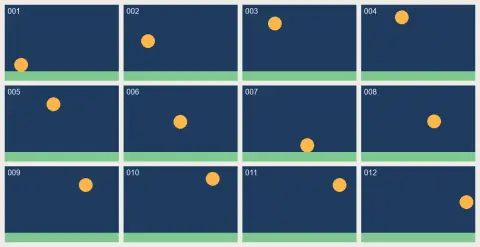
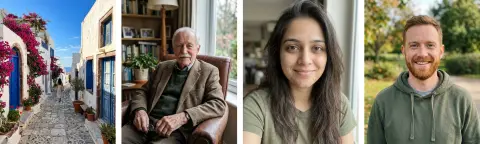
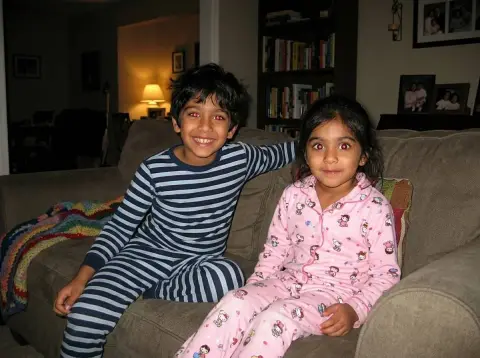
Ejemplos de GIF a JPG.


Primer fotograma en JPG
Funciones de GIF a JPG.
Elige los fotogramas que quieras
Cada fotograma se muestra como miniatura con su número y su pausa. Al principio solo está seleccionado el primero. Haz clic en otros, o usa Todos, Primero o Uno de cada 2.
Un JPG o un ZIP
Un fotograma seleccionado se descarga como JPG. Varios fotogramas se descargan en un ZIP de JPG.
Fotogramas completos
Cada fotograma se reconstruye tal como lo muestra el navegador, así que obtienes la imagen completa y no solo la parte que cambia.
GIF a JPG, paso a paso.
01
Añade tu GIF
Elige o suelta un GIF. Esta página trabaja con uno cada vez.
02
Selecciona fotogramas
El primer fotograma está seleccionado. Haz clic en más miniaturas o usa Todos y Uno de cada 2.
03
Descarga
Guarda un JPG, o un ZIP si elegiste más de un fotograma.
Usos de GIF a JPG.
- Una imagen de un GIF de reacción
- Guarda el mejor fotograma como una foto normal.
- Subir a un sitio que rechaza GIF
- Muchos formularios y perfiles aceptan JPG pero no GIF.
- Miniaturas y vistas previas
- Crea una imagen de portada fija para una animación.
GIF a JPG: mejores fotos y soluciones.
¿Qué fotograma elegir?
El primer fotograma suele ser un vacío o una imagen a medio dibujar. Mira las miniaturas y elige aquel donde el sujeto esté nítido y el movimiento se haya detenido. Los fotogramas sin nada borroso dan las imágenes fijas más limpias.
Por qué las imágenes de un GIF se ven toscas
Los GIF usan como máximo 256 colores por fotograma, así que los degradados pueden mostrar bandas. Guardar como JPG conserva lo que tenía el GIF. No puede devolver color, así que un GIF de aspecto pobre da un JPG que se ve igual.
Por qué los fotogramas salen completos
Los GIF suelen guardar solo la parte de la imagen que cambia. Guardar esas partes sueltas daría fragmentos. Esta herramienta reconstruye la imagen completa de cada fotograma antes de guardarlo.
Zonas transparentes
JPG no tiene transparencia, así que cualquier parte transparente de un GIF se vuelve blanca. Si el fondo debe seguir transparente, usa el extractor de fotogramas de GIF, que guarda archivos PNG.
GIF largos
De un GIF se leen hasta 1000 fotogramas. Usa Uno de cada 2 para reducir el número de archivos, o elige unos pocos a mano. Un ZIP de cientos de fotogramas puede ser grande.
Archivos más pequeños con JPG
Un JPG de un fotograma de GIF suele pesar menos que un PNG del mismo fotograma, lo que ayuda con los límites de subida. Si lo necesitas aún más pequeño, pásalo por el compresor de JPG.
Preguntas frecuentes sobre GIF a JPG.
¿Cómo convierto un GIF a JPG?
Añade el GIF, deja el primer fotograma seleccionado y descarga el JPG.
¿Puedo guardar todos los fotogramas?
Sí. Pulsa Todos y descarga el ZIP de JPG.
¿Será animado el JPG?
No. JPG es un formato de imagen fija, así que cada fotograma es su propia imagen.
¿Por qué las partes transparentes salen blancas?
JPG no admite transparencia, así que esas zonas se vuelven blancas.
¿Puedo convertir varios GIF a la vez?
No, uno cada vez en esta página. Tampoco se ofrece aquí la subida desde el móvil con QR, porque un móvil enviaría una imagen fija.
¿Es gratis?
Sí. Es gratis, no pide registro y tu foto nunca sale de tu dispositivo.