Extraer fotogramas de un GIF
Saca todos los fotogramas de un GIF animado.
Suelta un GIF
GIF animado · no sale de tu dispositivo
¿Sin foto a mano? Usa una nuestra.
Ejemplos de Extraer fotogramas de un GIF.
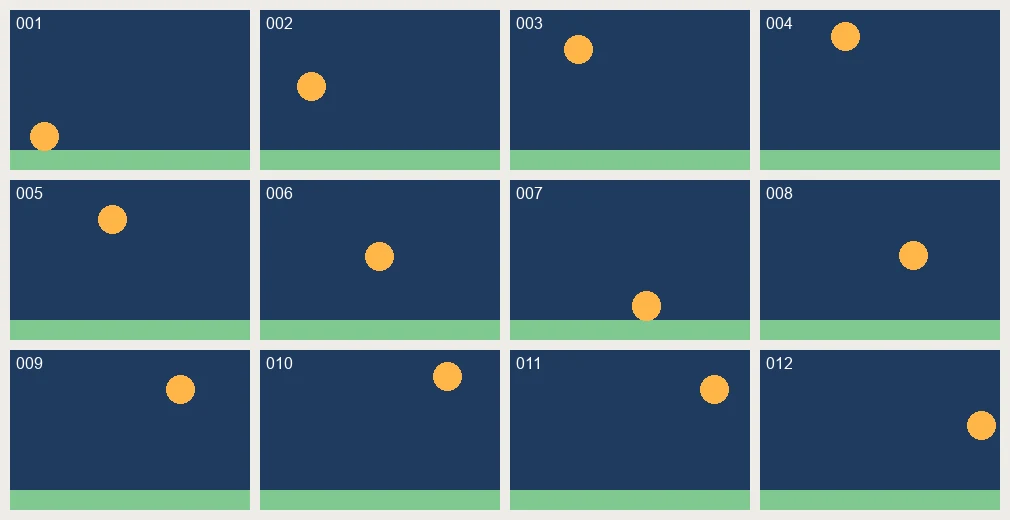

Todos los fotogramas
Funciones de Extraer fotogramas de un GIF.
Todos los fotogramas al empezar
Todos los fotogramas están seleccionados y se muestran como miniatura con su número y su pausa, como 0.10s.
Salida en PNG
PNG conserva la transparencia. Los archivos se llaman nombre-frame-001.png y así sucesivamente, en un único ZIP.
Elige lo que necesitas
Haz clic en los fotogramas para activarlos o desactivarlos, o usa Todos, Primero o Uno de cada 2.
Extraer fotogramas de un GIF, paso a paso.
01
Añade tu GIF
Elige o suelta un GIF.
02
Revisa los fotogramas
Mira las pausas y desmarca los fotogramas que no necesites.
03
Descarga
Guarda el ZIP de fotogramas PNG, o un solo PNG si hay uno seleccionado.
Usos de Extraer fotogramas de un GIF.
- Elegir el mejor fotograma
- Elige la imagen más clara de un GIF de reacción o de un meme.
- Origen de una hoja de sprites
- Obtén fotogramas sueltos para ordenarlos en una hoja de sprites.
- Editar y reconstruir
- Edita los fotogramas en tu editor habitual y vuelve a unirlos con el creador de GIF.
Extraer fotogramas de un GIF: mejores fotos y soluciones.
Leer las pausas de los fotogramas
Cada fotograma de un GIF tiene su propia pausa, que se muestra en segundos, como 0.10s. Si la mayoría de los fotogramas marcan 0.10s, el GIF se reproduce a unos 10 fotogramas por segundo. Un fotograma con 1.00s o más es una pausa. Usa estos números cuando reconstruyas la animación.
Editar fotogramas y reconstruir
Extrae todos los fotogramas, edita los que quieras cambiar y lleva los archivos al creador de GIF en el mismo orden. Los números en los nombres de archivo, 001, 002 y así, mantienen el orden claro al ordenarlos.
Por qué PNG para los fotogramas
PNG no pierde calidad y conserva las zonas transparentes, algo importante cuando un GIF tiene fondo transparente. JPG volvería blancas esas zonas y añadiría marcas de compresión en los bordes. Los PNG pesan más, así que un GIF largo da un ZIP grande.
Fotogramas completos, no fragmentos
Los archivos GIF suelen guardar solo la zona que cambia entre fotogramas. Una herramienta que exporta esas partes te da trozos pequeños. Aquí cada fotograma se reconstruye como lo muestra el navegador, así que cada PNG es la imagen completa.
Usar los fotogramas como origen de una hoja de sprites
Extrae los fotogramas y colócalos en una cuadrícula, en orden, en un editor de imágenes o con el creador de cuadrículas de fotos. Mantén igual el tamaño de celda en todos los fotogramas para que un motor de juego pueda recorrerlos de forma uniforme.
GIF grandes
Se leen hasta 1000 fotogramas. Los GIF con muchos píxeles dan PNG pesados, así que elige Uno de cada 2 si solo necesitas una muestra, o escoge fotogramas sueltos a mano.
Preguntas frecuentes sobre Extraer fotogramas de un GIF.
¿Cómo extraigo los fotogramas de un GIF?
Añade el GIF, deja Todos seleccionado y descarga el ZIP de archivos PNG.
¿Obtengo la pausa de cada fotograma?
Sí. Se muestra bajo cada miniatura, por ejemplo 0.10s.
¿Se conservan los fondos transparentes?
Sí. PNG conserva la transparencia.
¿Cuántos fotogramas puede leer?
Hasta 1000.
¿Puedo guardar en JPG?
Usa la página GIF a JPG, que empieza con salida JPG y el primer fotograma seleccionado.
¿Es gratis?
Sí. Es gratis, no pide registro y tu foto nunca sale de tu dispositivo.