PNG a JPG
Haz que tus PNG pesen menos guardándolos como JPG, muchos a la vez.
Suelta imágenes
o pégala con ⌘V · JPG · PNG · WebP · HEIC · AVIF · SVG, hasta 50 a la vez
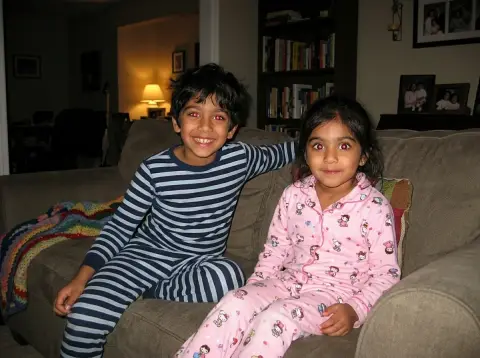
¿Sin foto a mano? Usa una nuestra.
 Fondo blanco →
Ejemplos de PNG a JPG.
PNG transparente → JPG sobre blanco
Funciones de PNG a JPG.
Hasta 50 archivos a la vez
Suelta una carpeta de PNG y descarga todos los JPG en un solo ZIP.
Control de calidad
Elige de 50 a 100, empezando en 85, para equilibrar tamaño y nitidez.
Relleno para las zonas transparentes
El JPG no tiene transparencia, así que elige blanco, negro o cualquier color para esas zonas.
PNG a JPG, paso a paso.
01
Añade tus archivos PNG
Arrástralos, pégalos o elige archivos. Las capturas de pantalla también sirven.
02
Define la calidad y el color de relleno
Deja 85 para la mayoría de usos. Elige blanco si el PNG tiene fondo transparente.
03
Descarga
Un JPG, o todos los archivos en un ZIP.
Usos de PNG a JPG.
- PNG demasiado grande para el correo
- Las fotos y las capturas suelen reducirse mucho como JPG.
- Formularios que piden JPG
- Solicitudes, anuncios y portales de colegios que solo aceptan JPG.
- Logos sobre una página blanca
- Aplana un logo transparente sobre un color liso para un documento.
PNG a JPG: mejores fotos y soluciones.
Por qué un PNG pesa tanto
El PNG no pierde nada, así que guarda cada píxel sin descartar detalle. Es estupendo para logos y capturas, y caro para fotos. Una captura de pantalla del móvil puede pesar de 1 a 3 MB, y un PNG de una foto puede llegar a 10 MB o más. El JPG descarta detalles que tu ojo apenas nota, así que la misma foto puede pesar una décima parte.
¿Se pierde calidad?
Sí, un poco. El JPG es con pérdida y el cambio no se puede deshacer, pero con calidad 85 una fotografía se ve igual en pantalla. Donde se nota es en los bordes marcados: el texto, las líneas finas y los colores planos pueden mostrar un leve halo alrededor. Si el PNG es sobre todo texto o gráficos, sube la calidad a los 90 o conserva el PNG. Júzgalo mirando el texto.
La transparencia se convierte en un color
El JPG no puede ser transparente. Un logo o un recorte en PNG saldría negro o de un color raro si se convirtiera sin más, así que esta herramienta pinta las zonas transparentes con el color que elijas. El blanco es lo correcto para documentos y para la mayoría de webs. Si va a ir sobre otro color, elige el de esa página. Si la página es oscura, elige negro o un color que combine, para que no se vea un borde blanco.
Cómo quedar por debajo de un límite de tamaño
Muchos formularios limitan las imágenes a 1 o 2 MB. Convertir un PNG de una foto a JPG con calidad 85 suele bastar. Si aún pesa demasiado, prueba con 75. Más allá, revisa el tamaño en píxeles: una imagen de 6000 píxeles de ancho es mucho más de lo que necesitan la mayoría de formularios, así que redúcela primero y convierte después. Guarda una copia del PNG por si tienes que probar con otra calidad.
Opciones que ya tienes
En Windows, abre el PNG en Paint y usa Guardar como, Imagen JPEG. En un Mac, ábrelo en Vista Previa y elige Archivo, Exportar, y luego JPEG. Sirven para un archivo cada vez. Esta página es más rápida cuando tienes una carpeta de imágenes y quieres controlar la calidad de todas. Para una carpeta entera, define la calidad una vez y cada archivo recibe el mismo ajuste.
Qué pasa con los archivos
Todo se convierte en tu navegador; no se envía nada a ningún sitio. Cada JPG conserva su nombre original con la terminación .jpg. Los PNG originales no se modifican. Las imágenes de más de 16 megapíxeles se reducen antes, algo que solo afecta a exportaciones muy grandes. Los archivos convertidos aparecen en una lista, así que puedes comparar tamaños antes de descargar. No se guarda nada al cerrar la página y la herramienta no añade marca de agua.
Preguntas frecuentes sobre PNG a JPG.
¿Convertir PNG a JPG reduce la calidad?
Ligeramente. El JPG es con pérdida, pero con calidad de 85 a 95 las fotos se ven igual. El texto nítido y los gráficos planos son lo primero en mostrar la pérdida.
¿Qué pasa con un PNG transparente al convertirlo a JPG?
Las zonas transparentes se rellenan con el color que elijas, blanco por defecto. El JPG no puede ser transparente.
¿Cómo hago que un PNG pese menos?
Guárdalo como JPG si no tiene transparencia y baja un poco la calidad. Unas dimensiones en píxeles muy grandes también aumentan el peso.
¿Cómo convierto PNG a JPG en Windows o en Mac?
Ábrelo en Paint o en Vista Previa y exporta como JPEG. Para varios archivos a la vez, usa esta página.
¿Puedo convertir muchos PNG a la vez?
Sí, hasta 50 por vez, y se descargan juntos en un ZIP.
¿Es gratis?
Sí. Las herramientas rápidas son gratis, no piden registro y no gastan créditos; tus imágenes se quedan en tu navegador. Las herramientas con IA enlazadas abajo necesitan una cuenta.