Invertir colores de imagen
Cambia cada color por su opuesto, o haz un negativo en blanco y negro.
Suelta una foto
o pégala con ⌘V · JPG · PNG · WebP, no sale de tu dispositivo
¿Sin foto a mano? Usa una nuestra.
 Cambiar color de imagen →
 Foto a dibujo →
Ejemplos de Invertir colores de imagen.
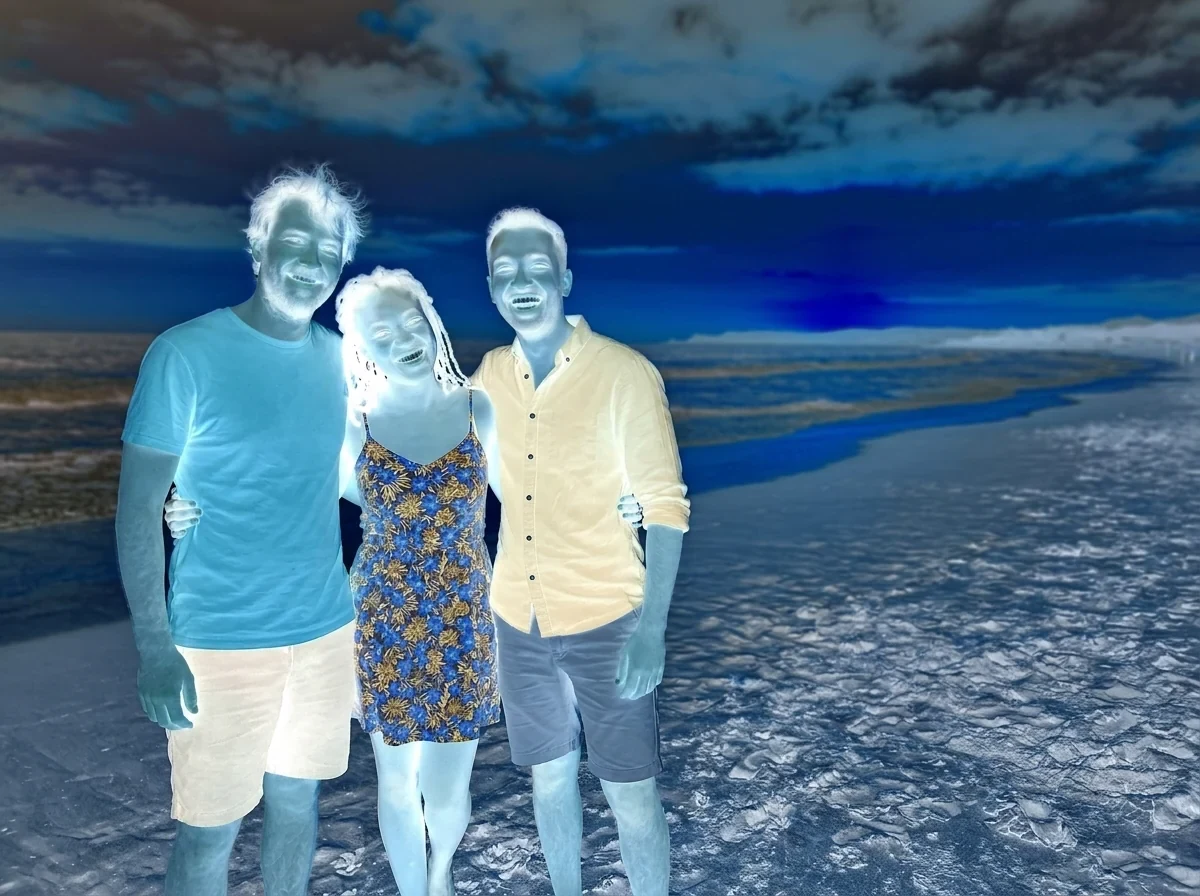

Negativo en color
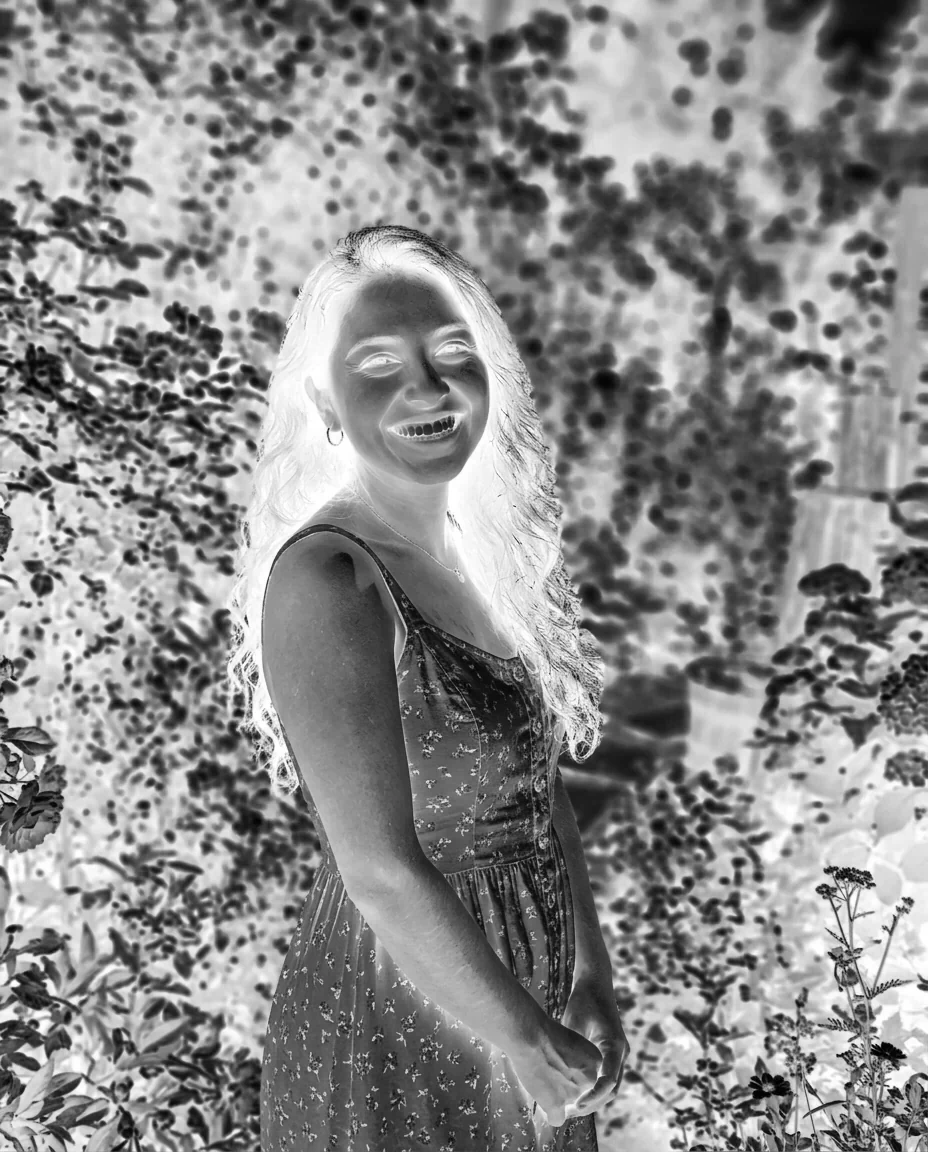

Negativo en blanco y negro
Funciones de Invertir colores de imagen.
Negativo en color
Cada canal de color se invierte, así que un cielo azul se vuelve naranja.
Blanco y negro
Invierte una versión en escala de grises, como el escaneo de un negativo de película o un documento en modo oscuro.
Transparencia conservada
Las zonas transparentes siguen siéndolo cuando guardas en PNG.
Invertir colores de imagen, paso a paso.
01
Añade tu imagen
Suelta, elige o pega una foto, un escaneo o una captura.
02
Elige el aspecto
Escoge Negativo en color o Blanco y negro.
03
Descarga
Guarda el JPG o PNG a resolución completa.
Usos de Invertir colores de imagen.
- Aspecto de negativo
- Haz que una foto parezca un negativo de película para un efecto artístico.
- Documentos en modo oscuro
- Convierte un escaneo o una captura de negro sobre blanco en claro sobre oscuro.
- Revisar detalles
- Invierte una foto oscura para ver desde otro ángulo el detalle de las sombras.
Invertir colores de imagen: mejores fotos y soluciones.
Qué hace invertir
Invertir sustituye cada color por su opuesto. En cada canal, el valor nuevo es 255 menos el anterior, así que el negro pasa a blanco y el blanco a negro. El azul se vuelve naranja, el verde magenta y el rojo cian. Aplicarlo dos veces devuelve el original.
Negativo en color o blanco y negro
Negativo en color conserva todos los colores invertidos y da el aspecto fuerte y poco natural de una foto invertida. Blanco y negro primero pasa la imagen a grises y después la invierte, y se parece a un negativo de película monocromo o a un documento en modo oscuro.
Negativos de película escaneados
Invertir el escaneo de un negativo en color no da una foto terminada. La película tiene una máscara naranja y esta herramienta no la elimina, así que los colores se verán raros. Un negativo en blanco y negro se invierte bien y sirve como vista previa rápida. Para negativos en color completos, usa una herramienta específica de conversión de película.
Texto y capturas de pantalla
Invertir una captura de una página blanca da texto claro sobre fondo oscuro, útil para leer de noche o comprobar el contraste. Las imágenes dentro de la página también se invierten, así que parecen negativos. Esta herramienta invierte toda la imagen, no solo el texto.
Imágenes transparentes
La transparencia se conserva. Un logo con fondo transparente sigue transparente tras invertirlo, y solo cambian de color los píxeles visibles. Guarda en PNG para esto. JPG no tiene transparencia, así que las zonas transparentes se vuelven blancas.
Resolución
El resultado tiene el tamaño completo del original, hasta 16 megapíxeles en las fotos mayores. La inversión en sí no pierde nada. Guardar en JPG añade algo de compresión, mientras que PNG conserva cada píxel.
Preguntas frecuentes sobre Invertir colores de imagen.
¿Cómo invierto los colores de una imagen?
Añade la imagen, elige Negativo en color y descarga. Cada color se sustituye por su opuesto.
¿Qué hace el negativo en blanco y negro?
Invierte una versión en escala de grises de la imagen. Las zonas oscuras se vuelven claras y las claras, oscuras.
¿Puedo convertir un negativo de película en positivo?
Solo de forma aproximada. Invertir no elimina la máscara naranja de la película en color, así que los colores no serán correctos. La película en blanco y negro se invierte bien.
¿Se conservará la transparencia?
Sí, si guardas en PNG. JPG vuelve blancas las zonas transparentes.
¿Puedo deshacer la inversión?
Pasa el resultado otra vez por la herramienta y recuperas los colores originales.
¿Es gratis?
Sí. Es gratis, no pide registro, no gasta créditos y tu foto nunca sale de tu dispositivo.