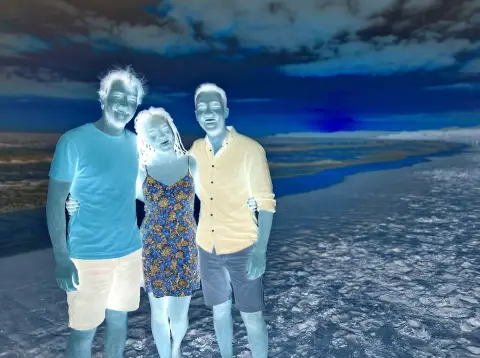
Cambiar el tono de una foto
Gira todos los colores de una foto por el círculo cromático.
Suelta una foto
o pégala con ⌘V · JPG · PNG · WebP, no sale de tu dispositivo
¿Sin foto a mano? Usa una nuestra.
Después, con IA
 Cambiar color de imagen →
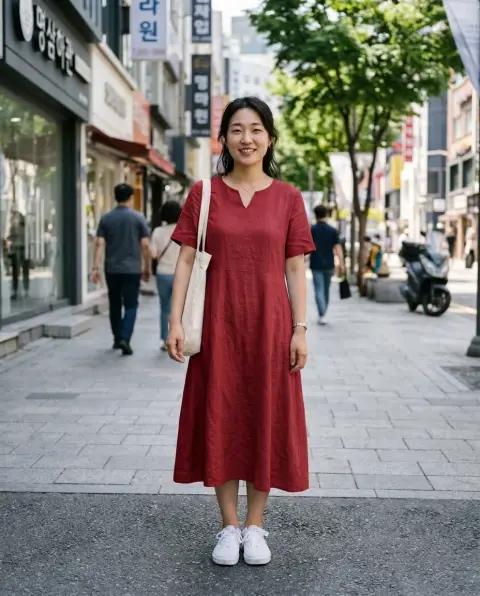 Cambiar color de ropa →
Ejemplos de Cambiar el tono de una foto.
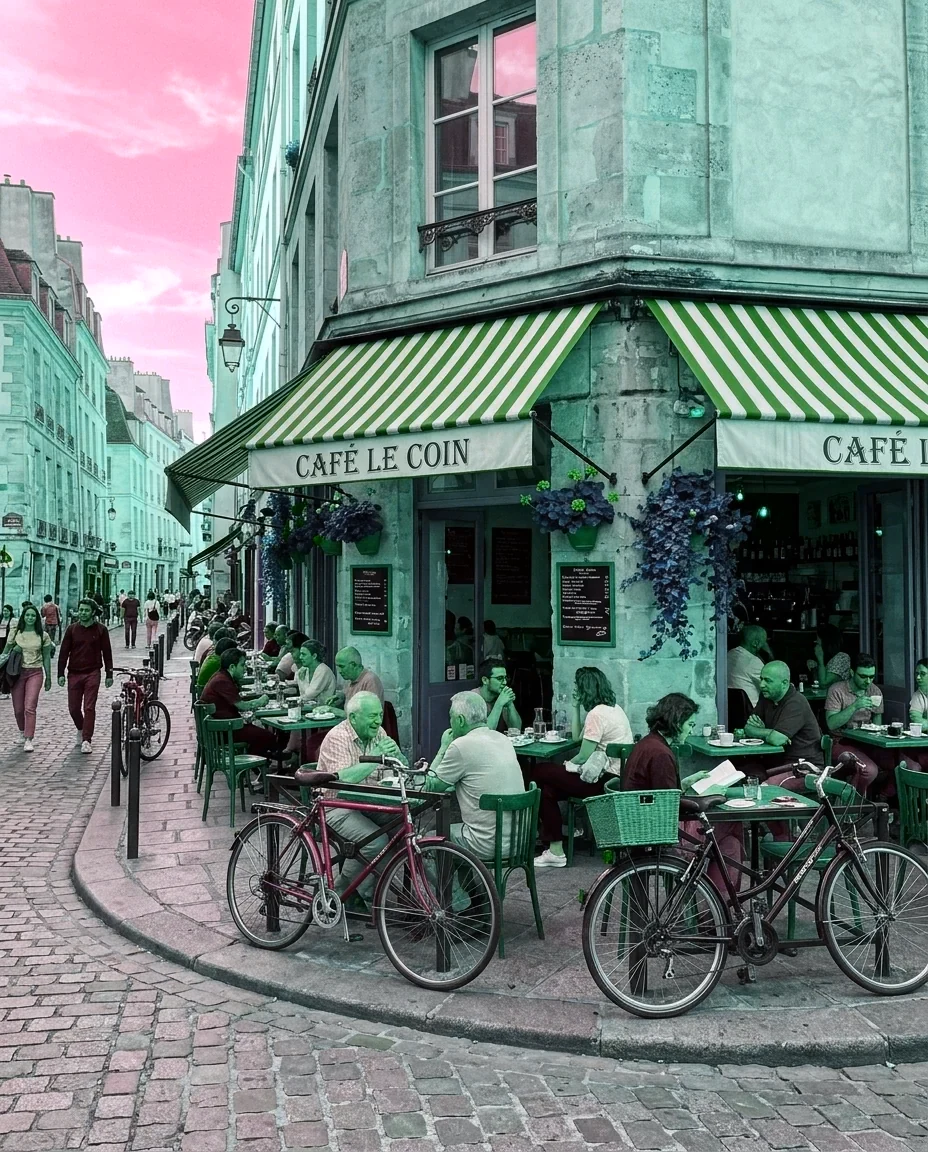
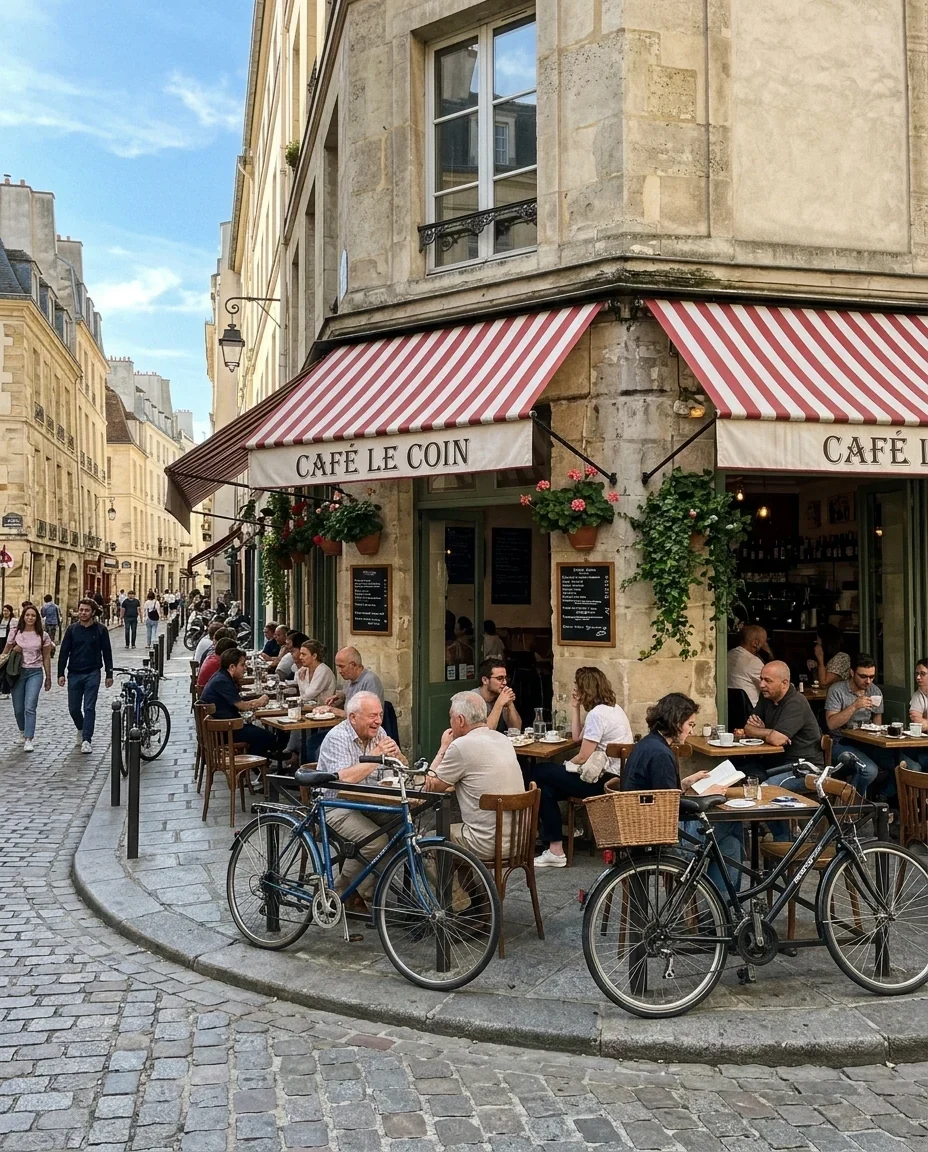
Tono +120°
Funciones de Cambiar el tono de una foto.
Tono de −180° a +180°
Gira todos los colores por el círculo. El valor por defecto es +120 grados.
Control de saturación
De −100, que deja la foto en gris, a +100, que hace los colores el doble de vivos.
Brillo conservado
Los colores cambian, pero lo claro u oscuro de cada zona sigue igual.
Cambiar el tono de una foto, paso a paso.
01
Añade tu foto
Suéltala, elígela o pégala.
02
Mueve los controles
Arrastra Tono hasta que los colores te gusten, y usa Saturación para suavizarlos o intensificarlos.
03
Descarga
Guarda el JPG o PNG a resolución completa.
Usos de Cambiar el tono de una foto.
- Cambios creativos de color
- Convierte una escena verde en morada, o un cielo azul en rosa.
- Ajustarse a una paleta
- Acerca los colores principales de una imagen al color de una marca o un tema.
- Corregir un tinte
- Corrige con un paso pequeño una foto ligeramente amarilla o verdosa.
Cambiar el tono de una foto: mejores fotos y soluciones.
Qué significa el tono
El tono es la posición de un color en el círculo cromático: rojo, amarillo, verde, cian, azul, magenta. Cambiar el tono gira todos los colores en la misma medida. +120 grados convierte el rojo en verde, el verde en azul y el azul en rojo. Un cambio de 180 grados da los colores opuestos.
Cambios positivos y negativos
Los valores positivos mueven los colores en un sentido del círculo, y los negativos en el otro. −180 y +180 dan el mismo resultado, así que puedes elegir el sentido más corto para llegar al color que quieres.
El control de Saturación
La saturación controla la intensidad de los colores. En −100 la foto es gris. En 0 no cambia, y en +100 los colores son el doble de vivos. Un cambio de tono puede hacer que los colores parezcan más o menos intensos que antes, así que usa este control para ajustarlo.
Cambia toda la imagen
Esta herramienta cambia todos los colores de la imagen a la vez. No puede elegir un objeto, como una camisa o el pelo. Para un solo objeto, usa las herramientas con IA de recolorear imagen, cambiar el color de la ropa o cambiar el color del pelo que enlazamos abajo.
Lo que no cambia
Los grises, los blancos y los negros no tienen tono, así que un cambio de tono no los toca. Una foto con niebla o monocroma casi no cambia. Una foto colorida cambia mucho. Prueba el control de Saturación cuando tu imagen sea sobre todo neutra.
Realista o atrevido
Los tonos de piel se estropean con facilidad. Un cambio de tono grande en un retrato vuelve las caras verdes o azules. Para un resultado natural, mantén el cambio pequeño, y para un efecto artístico en paisajes u objetos, ve a lo grande. Mira la vista previa antes de guardar.
Preguntas frecuentes sobre Cambiar el tono de una foto.
¿Cómo cambio el tono de una foto?
Añade la foto y arrastra el control de Tono. Todos los colores se mueven por el círculo cromático.
¿Puedo cambiar solo un color o un objeto?
No. Esta herramienta cambia toda la imagen. Para un solo objeto, usa las herramientas de recolorear imagen o cambiar el color de la ropa.
¿Por qué no cambiaron mis zonas grises?
El gris, el blanco y el negro no tienen tono, así que cambiar el tono los deja como están.
¿Qué hace la saturación?
Fija lo vivos que son los colores, de gris en −100 a colores el doble de vivos en +100.
¿Cambia el brillo?
No. El brillo se conserva y solo se desplaza el color.
¿Es gratis?
Sí. Es gratis, no pide registro, no gasta créditos y tu foto nunca sale de tu dispositivo.