Girar imagen
Pon una foto derecha, o inclínala al ángulo que quieras.
Suelta una foto
o pégala con ⌘V · JPG · PNG · WebP, no sale de tu dispositivo
¿Sin foto a mano? Usa una nuestra.
JPG no admite transparencia: las esquinas nuevas son blancas.
Después, con IA
 Quitar desenfoque →
 Restaurar fotos →
Ejemplos de Girar imagen.
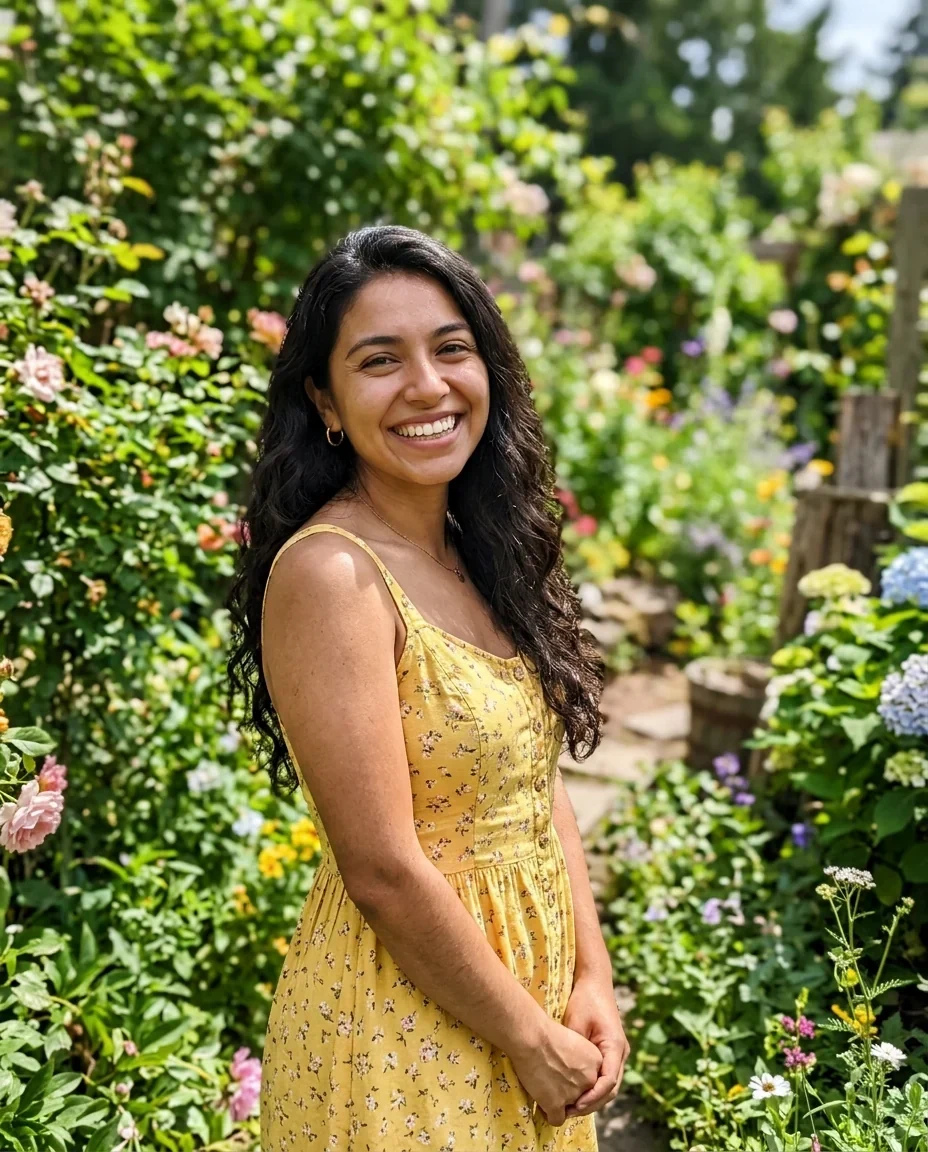
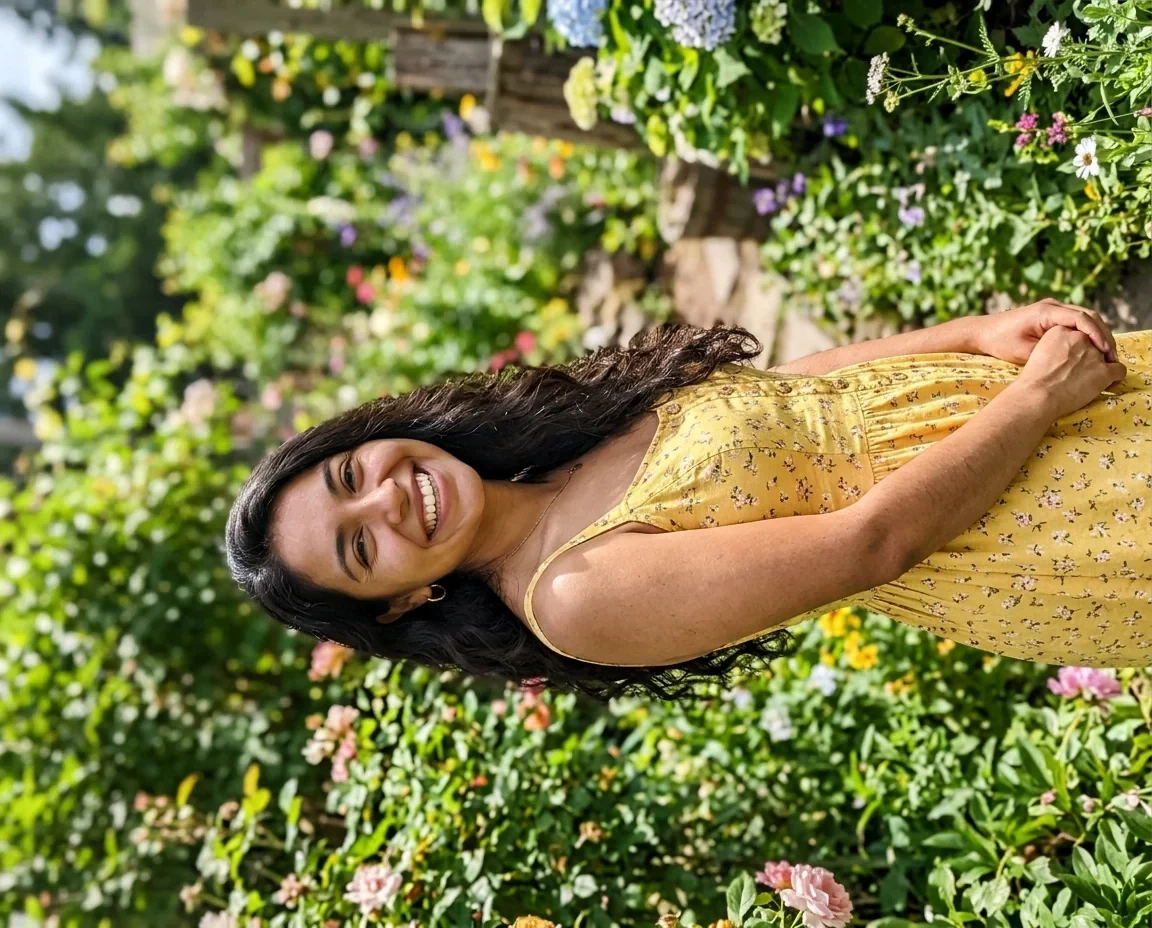
90° derecha
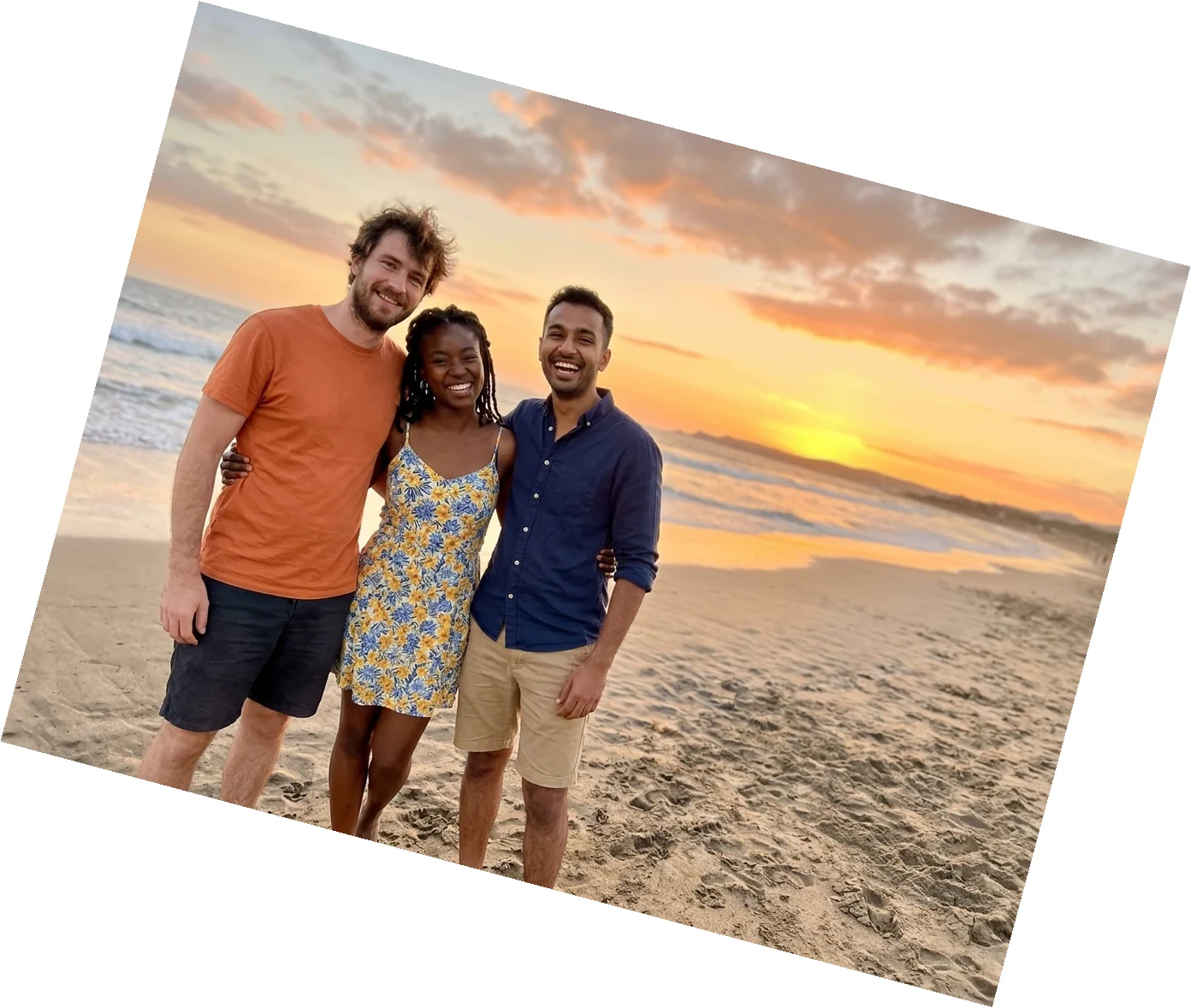
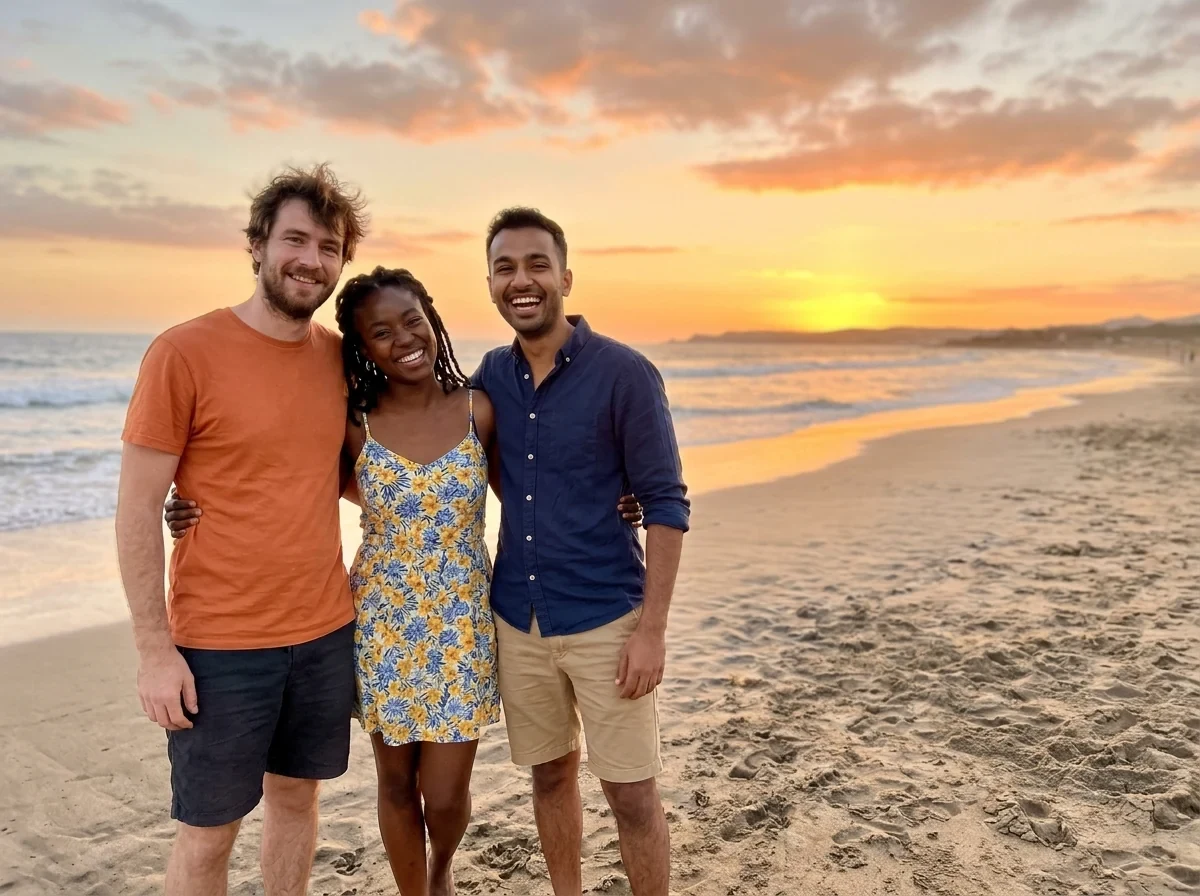
15°, sin recortar
Funciones de Girar imagen.
Giros de cuarto de vuelta
Botones para 90° izquierda, 90° derecha y 180°. El ancho y el alto se intercambian con exactitud.
Cualquier ángulo intermedio
El control de Ángulo va de −45° a +45° en pasos de 0,5°.
No se recorta nada
El lienzo crece para que quepa la foto girada. Las esquinas nuevas son blancas en JPG y transparentes en PNG.
Girar imagen, paso a paso.
01
Añade tu foto
Pega, suelta o elige una foto, o envíala desde el móvil con el código QR.
02
Gírala
Pulsa un botón de giro o arrastra el control de Ángulo. Usa Restablecer para empezar de nuevo.
03
Descarga
Guarda un JPG o PNG.
Usos de Girar imagen.
- Arreglar una foto de lado
- Gira una imagen que se abrió de lado, o un escaneo que entró al revés.
- Inclinación creativa
- Gira una foto unos grados para un aspecto informal y ladeado.
- Preparar para otras herramientas
- Pon una foto derecha antes de recortarla, redimensionarla o imprimirla.
Girar imagen: mejores fotos y soluciones.
¿Qué es izquierda y qué es derecha?
90° izquierda gira la foto en sentido contrario a las agujas del reloj, y 90° derecha la gira en el sentido de las agujas. Una foto tumbada con la parte de arriba a la derecha necesita 90° izquierda para quedar derecha. Si eliges mal, pulsa el botón contrario o Restablecer.
Qué obtienes con un ángulo pequeño
Los ángulos entre los cuartos de vuelta hacen crecer el lienzo para que quepa cada esquina de tu foto. Las esquinas extra son blancas en JPG y transparentes en PNG. Puedes rellenarlas o recortarlas después, o usar la herramienta Enderezar, que las recorta por ti.
Cuartos de vuelta y tamaño de archivo
El intercambio de tamaño es exacto, así que una foto de 4000 por 3000 pasa a 3000 por 4000. El archivo se guarda de nuevo, así que un JPG se vuelve a codificar. Conserva el original si necesitas la mejor calidad.
¿Girar o voltear?
Girar hace girar la foto alrededor de su centro. Voltear la refleja, así que el texto se lee al revés. Si una foto se ve invertida en lugar de girada, usa la herramienta Voltear.
Por qué una foto se ve de lado
Los móviles guardan en un ajuste oculto cómo los sostuviste. Algunos programas lo ignoran y muestran la imagen de lado. Girarla aquí y guardarla da un archivo que se ve derecho en todas partes.
Girar un escaneo
Un escaneo solo un poco torcido se arregla con un ángulo pequeño, en pasos de 0,5°. Compara los bordes con una línea recta en la vista previa y guarda. Las esquinas que aparezcan se pueden recortar.
Preguntas frecuentes sobre Girar imagen.
¿Cómo giro una imagen 90 grados?
Pulsa 90° derecha o 90° izquierda y descarga el resultado.
¿Puedo girar con cualquier ángulo?
Sí, entre −45° y +45° con el control. Para giros mayores, combina los botones y el control.
¿Se recorta mi foto al girarla?
No. El lienzo crece para que quepa. Las esquinas nuevas son blancas en JPG y transparentes en PNG.
¿En qué se diferencia de Enderezar?
Enderezar recorta la foto para quitar las esquinas. Girar conserva todo y añade esquinas.
¿Cambia el tamaño del archivo?
Los cuartos de vuelta intercambian ancho y alto con exactitud. El archivo se guarda de nuevo, así que JPG se vuelve a codificar.
¿Es gratis?
Sí. Es gratis, no pide registro y tu foto nunca sale de tu dispositivo.