Comprimir WebP
Haz más pequeñas tus imágenes WebP para tu web o para subirlas.
Suelta imágenes
o pégala con ⌘V · JPG · PNG · WebP · HEIC · AVIF · SVG, hasta 50 a la vez
¿Sin foto a mano? Usa una nuestra.
Ejemplos de Comprimir WebP.
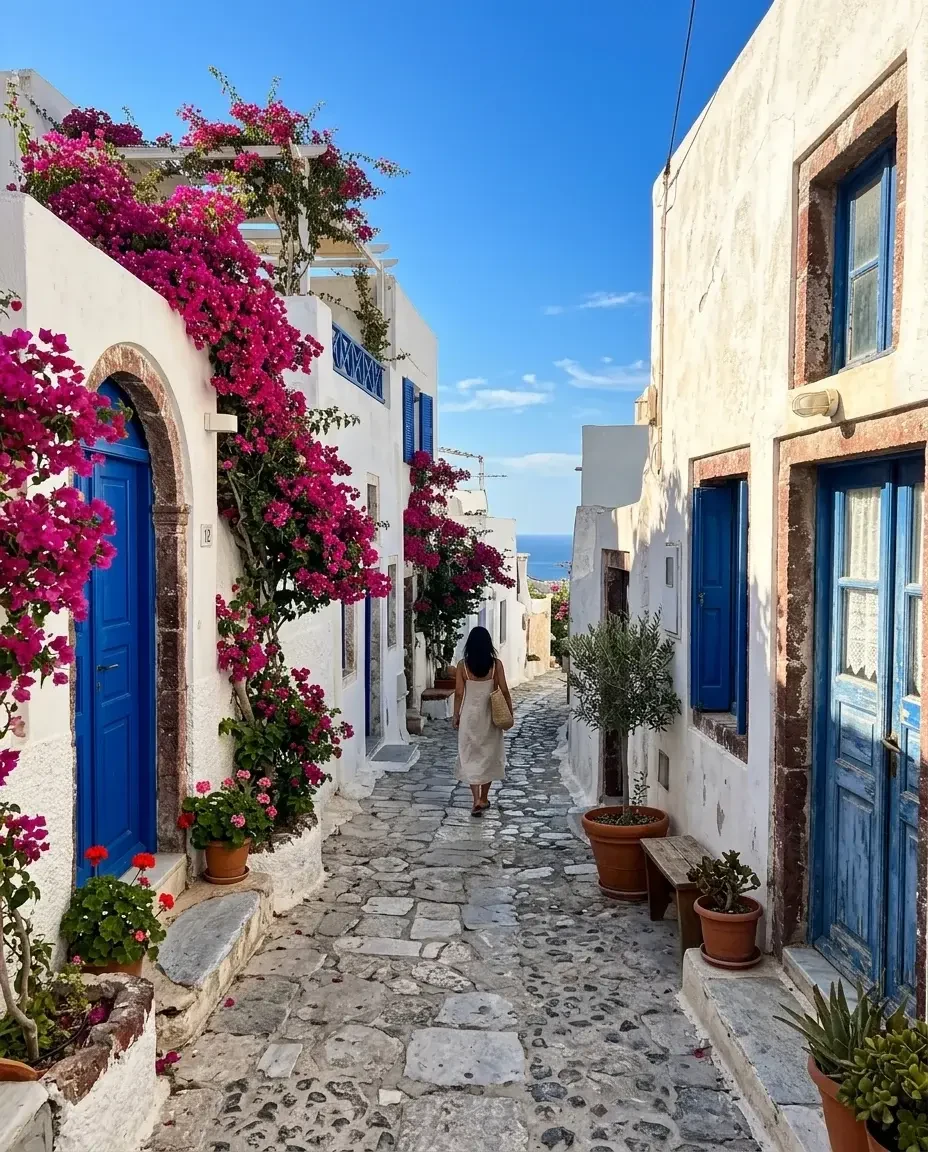
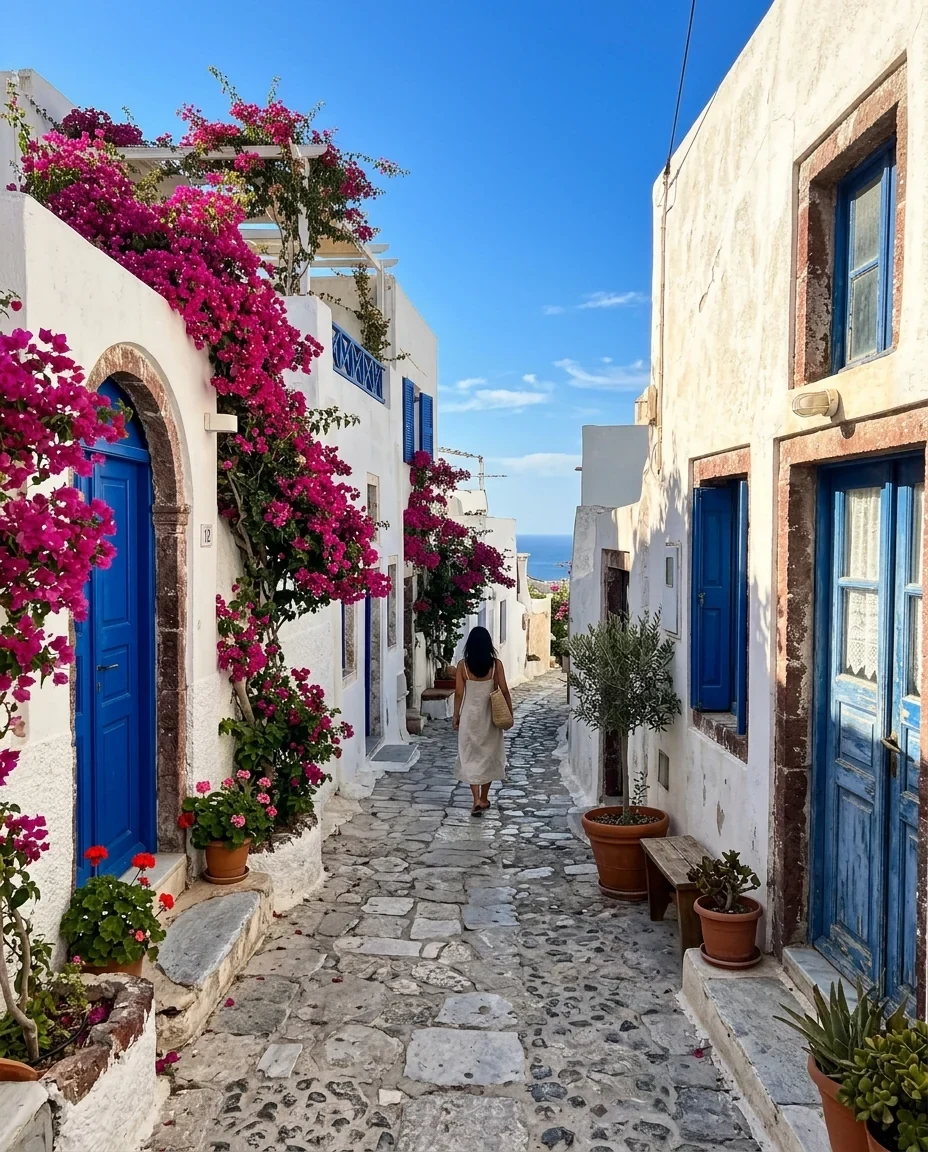
WebP, calidad 75
Funciones de Comprimir WebP.
Calidad o tamaño máximo
Fija la calidad de 30 a 100, o un Tamaño máximo como 100 KB.
Transparencia conservada
Los WebP con fondo transparente siguen siendo transparentes.
Opción de redimensionar
Limita el lado largo a 2560, 1920 o 1280 px.
Comprimir WebP, paso a paso.
01
Añade tus archivos WebP
Arrastra hasta 50 imágenes.
02
Fija la calidad o el límite
Deja la calidad en 75 o elige un Tamaño máximo.
03
Descarga
Guarda un archivo o todos en un ZIP.
Usos de Comprimir WebP.
- Imágenes de tu web
- Aligera imágenes de cabecera y fotos de producto para que la página cargue antes.
- Subidas con límite
- Ajusta las imágenes a un gestor de contenidos o una tienda que limita el peso.
Comprimir WebP: mejores fotos y soluciones.
Por qué un WebP puede seguir pesando mucho
WebP está pensado para pesar menos que JPG, pero una imagen de alta resolución guardada con calidad alta aún puede ocupar varios megas. Las imágenes grandes ralentizan la carga de una página, sobre todo en el móvil. Bajar la calidad y limitar el tamaño en píxeles son las dos formas de reducirla, y la segunda suele ahorrar más que la primera.
Calidad 75 en WebP
La calidad 75 en WebP da una copia visualmente muy parecida en la mayoría de las fotos a tamaño normal, con un archivo mucho más pequeño. WebP maneja mejor que JPG los degradados suaves y los cielos con el mismo número, así que los defectos tardan más en aparecer. Si ves borroso en texturas finas, sube la calidad unos pasos en lugar de quitar la compresión.
Usar un tamaño máximo
En Tamaño máximo elige 1 MB, 500 KB, 200 KB, 100 KB o 50 KB. La herramienta busca la mayor calidad que cabe, y solo reduce las dimensiones si la calidad 40 sigue siendo demasiado grande. Es ideal para gestores de contenidos y tiendas que rechazan imágenes por encima de un peso fijo, porque no tienes que adivinar la calidad.
Imágenes con pérdida y transparentes
La compresión es con pérdida: se cambia detalle por peso, y volver a comprimir un archivo ya comprimido añade un poco más de pérdida. Los WebP transparentes mantienen su transparencia en la salida. Las sombras y los bordes suaves siguen limpios, lo que lo hace una buena opción para recortes y fotos de producto que se colocan sobre distintos fondos.
Cuándo WebP no es la mejor salida
Algunos editores, clientes de correo y formularios antiguos todavía rechazan WebP. Si un sitio no acepta tu archivo, conviértelo a JPG, o a PNG si necesitas transparencia, con la herramienta de WebP a JPG. También puedes elegir JPG o PNG como salida aquí. Para tu propia web, WebP sigue siendo una buena elección y lo admiten todos los navegadores actuales.
Animación y metadatos
La herramienta trata cada archivo como una sola imagen, así que no la uses con WebP animados si quieres conservar la animación. Al comprimir se vuelve a dibujar la imagen y se eliminan los datos de la cámara, como la fecha y la ubicación. Todo se hace en tu navegador y no se sube nada; guarda una copia del original de lo que puedas necesitar más adelante.
Preguntas frecuentes sobre Comprimir WebP.
¿Cómo comprimo una imagen WebP?
Añade el archivo, deja la calidad en 75 o fija un Tamaño máximo, y descarga. Puedes hacer varias a la vez.
¿Cómo dejo un WebP por debajo de 100 KB?
Pon el Tamaño máximo en 100 KB. La herramienta baja la calidad hasta que cabe y solo reduce las dimensiones si la calidad 40 no basta.
¿La compresión de WebP es con pérdida?
Sí. Se cambia detalle por un archivo más pequeño. Con calidad 75 la pérdida suele ser difícil de ver a tamaño normal.
¿El WebP conserva su fondo transparente?
Sí. Las zonas transparentes se mantienen en la salida WebP.
¿Puedo comprimir un WebP y guardarlo como JPG?
Sí. Elige JPG como salida. JPG no tiene transparencia, así que las zonas transparentes dejarán de serlo.
¿Es gratis?
Sí. Las herramientas rápidas son gratis, no piden registro y no gastan créditos; tus imágenes se quedan en tu navegador. Las herramientas con IA enlazadas abajo necesitan una cuenta.