Gerador de meio-tom
Dê a uma foto o visual pontilhado de uma impressão retrô.
Solte uma foto
ou cole com ⌘V · JPG · PNG · WebP, fica no seu dispositivo
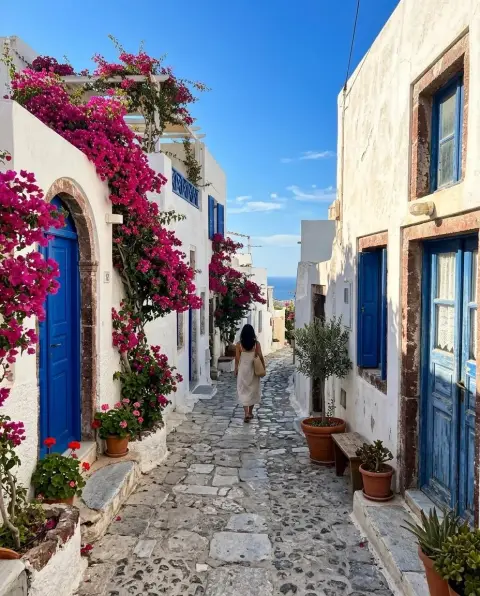
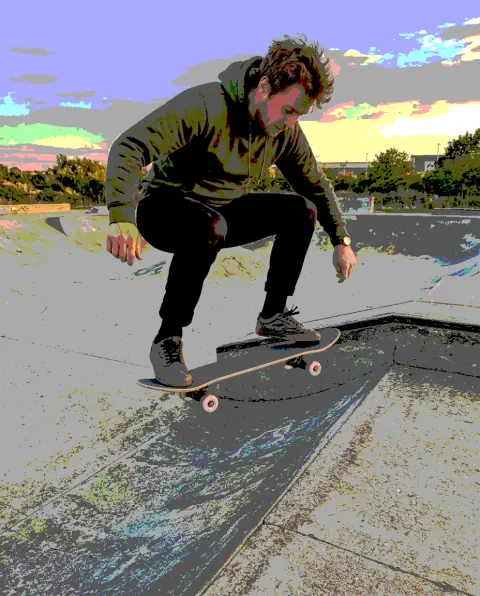
Sem foto à mão? Use uma das nossas.
Gerador de meio-tom: exemplos.
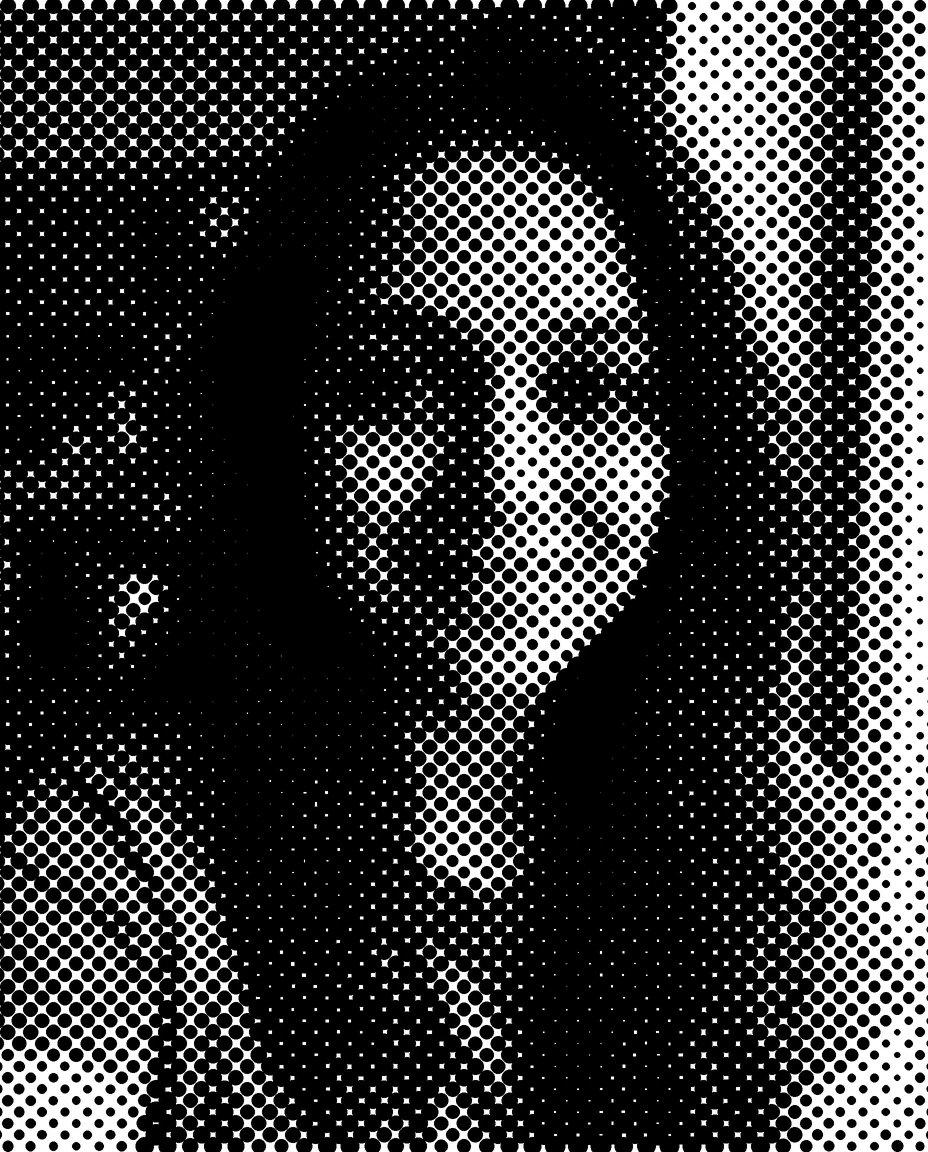
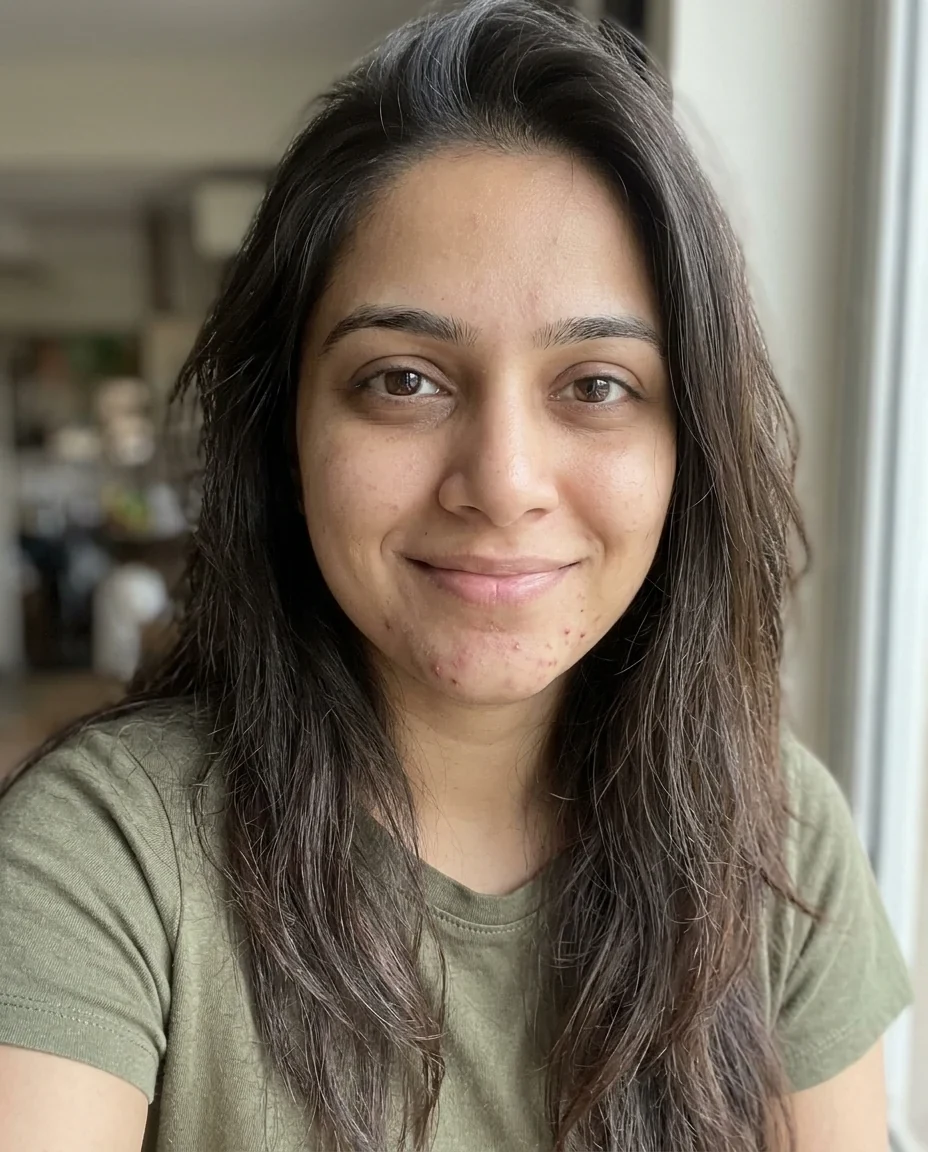
Pontos pretos, 45°
Gerador de meio-tom: recursos.
Tamanho do ponto e ângulo
O tamanho do ponto vai de 0,5 a 4 por cento da largura da imagem. O ângulo vai de 0 a 90 graus.
Pontos pretos ou cores
Pontos pretos sobre branco para o visual clássico de impressão, ou Manter cores para que cada ponto assuma a cor que está embaixo dele.
Prévia ao vivo
Veja os pontos mudarem enquanto mexe nos controles e salve um PNG ou JPG em tamanho original.
Gerador de meio-tom, passo a passo.
01
Adicione uma foto
Solte uma imagem. Retratos e assuntos de alto contraste funcionam melhor.
02
Ajuste os pontos
Regule o tamanho e o ângulo e escolha pontos pretos ou Manter cores.
03
Baixar
Salve um PNG ou JPG no tamanho original da foto.
Gerador de meio-tom: usos.
- Pôsteres e capas de álbum
- Um visual retrô de pop art ou de quadrinhos para uma capa ou um panfleto.
- Fotos de perfil e avatares
- Um retrato estilizado que se destaca de uma foto comum.
- Texturas de impressão
- Imagens pontilhadas para usar como fundo ou elemento de design.
Gerador de meio-tom: melhores fotos e soluções.
O que é meio-tom
As primeiras impressoras só imprimiam tinta sólida, sem tons de cinza. O meio-tom resolveu isso imprimindo uma grade de pontos: pontos grandes nas áreas escuras e pequenos nas claras. De longe, o olho mistura tudo em tons suaves. Jornais, gibis e pôsteres de pop art têm esse visual, e esta ferramenta o recria a partir de qualquer foto. É um estilo, não um filtro comum.
Tamanho do ponto
O tamanho do ponto é definido como uma porcentagem da largura da imagem, de 0,5 a 4 por cento, com 1,2 como padrão. Pontos pequenos mantêm mais detalhe e ficam mais parecidos com a foto. Pontos grandes ficam mais fortes e gráficos, mas perdem traços finos, como os olhos. Uma foto grande aguenta pontos pequenos; uma imagem pequena precisa de pontos maiores, ou o padrão vira um borrão cinza.
O ângulo da trama
Na impressão, a grade de pontos é girada num ângulo, e 45 graus é a escolha clássica porque o olho o percebe menos. Esta ferramenta começa em 45 e deixa você escolher qualquer valor de 0 a 90. Em 0 grau os pontos ficam em linhas e colunas retas, o que parece mais mecânico e digital. Teste outro ângulo se o padrão brigar com linhas da imagem.
Pontos pretos ou Manter cores
Pontos pretos sobre branco dão o visual tradicional de uma tinta só. Manter cores dá a cada ponto a cor encontrada embaixo dele, então você obtém uma versão pontilhada da foto original, no espírito da pop art. Pontos coloridos funcionam melhor em imagens vivas e saturadas. Uma foto desbotada ou lamacenta pode ficar sem graça, então experimente primeiro os pontos pretos e compare. Teste os dois antes de salvar.
Escolhendo a foto
O meio-tom transforma brilho em tamanho de ponto, então a imagem precisa de contraste de verdade. Retratos com luz e sombra fortes, silhuetas e objetos marcantes funcionam bem. Paisagens com neblina, fotos internas sem graça e fundos poluídos viram ruído. Se o resultado ficar fraco, aumente o contraste no seu app de fotos ou recorte bem perto do assunto antes de começar. Um enquadramento fechado também ajuda.
Saída e impressão
Baixe em PNG ou JPG no tamanho original da foto. O PNG mantém os pontos nítidos e combina com pontos pretos sobre branco; o JPG é menor. Esta ferramenta faz uma única trama num só ângulo. Não é uma separação CMYK, que as gráficas usam para dividir uma imagem em quatro cores de tinta, então não substitui uma para impressão profissional. O PNG é a escolha mais segura para pontos nítidos.
Gerador de meio-tom: perguntas frequentes.
Como transformar uma foto em pontos de meio-tom?
Adicione a foto, escolha o tamanho do ponto e o ângulo, selecione pontos pretos ou Manter cores e baixe. A prévia se atualiza conforme você mexe nos controles.
O que é um padrão de meio-tom?
Uma grade de pontos cujo tamanho muda conforme o brilho da imagem. Pontos grandes são áreas escuras e pontos pequenos são áreas claras.
Que tamanho de ponto devo usar?
Comece com 1,2 por cento da largura. Vá para menos se quiser mais detalhe, ou para perto de 4 por cento para um visual forte, de pôster.
Por que 45 graus é o ângulo padrão?
É o ângulo tradicional de impressão, já que o olho percebe menos uma grade de pontos a 45 graus do que linhas e colunas. Você pode escolher qualquer ângulo de 0 a 90.
Posso manter as cores da foto?
Pode. Escolha Manter cores e cada ponto assume a cor que está embaixo dele. Caso contrário, você recebe pontos pretos sobre branco.
Isso é o mesmo que o meio-tom CMYK para impressão?
Não. Ela faz uma única trama de pontos. A separação CMYK divide uma imagem em quatro camadas de tinta, o que esta ferramenta não faz.
É grátis?
Sim. As ferramentas rápidas são grátis, não pedem cadastro e não usam créditos; suas imagens ficam no seu navegador. As ferramentas de IA indicadas abaixo precisam de uma conta.