




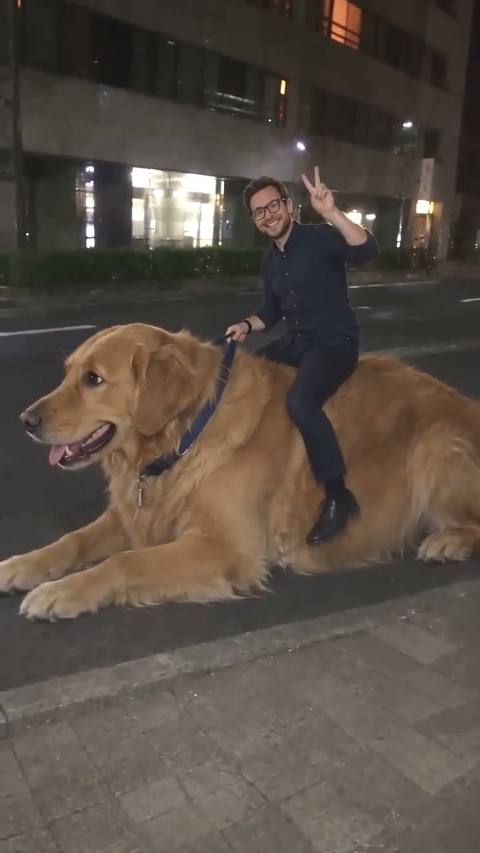




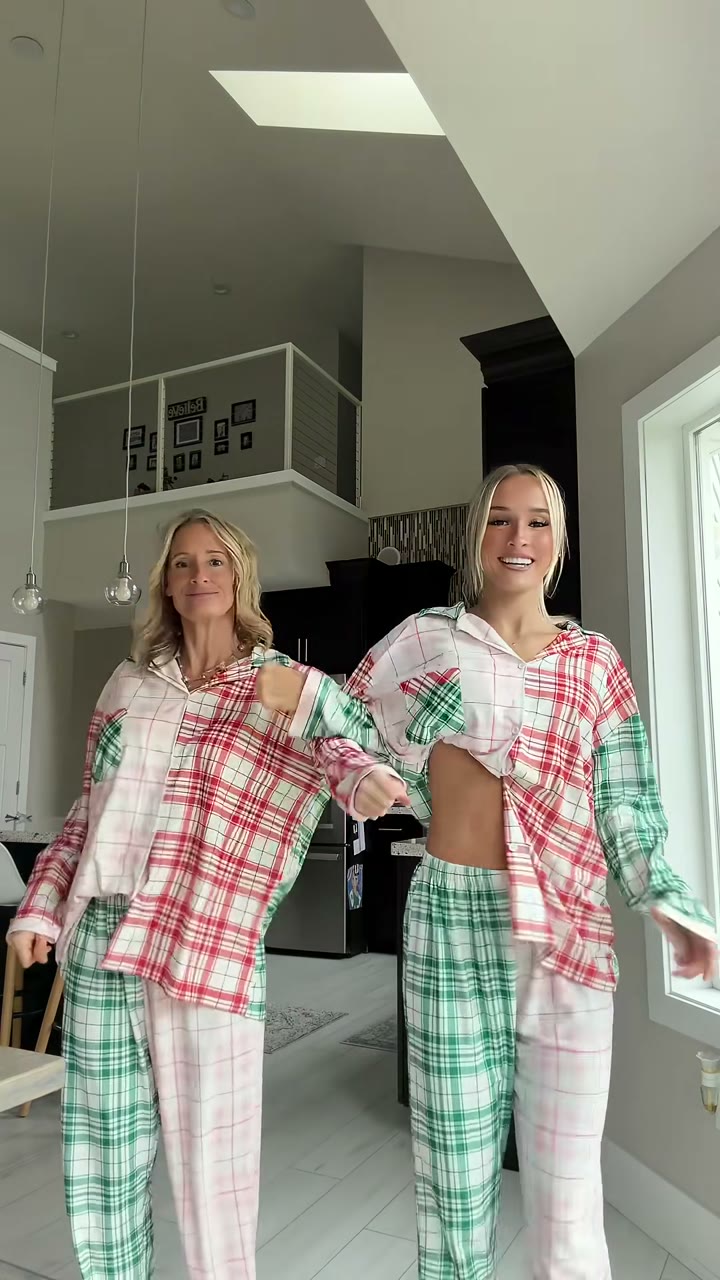

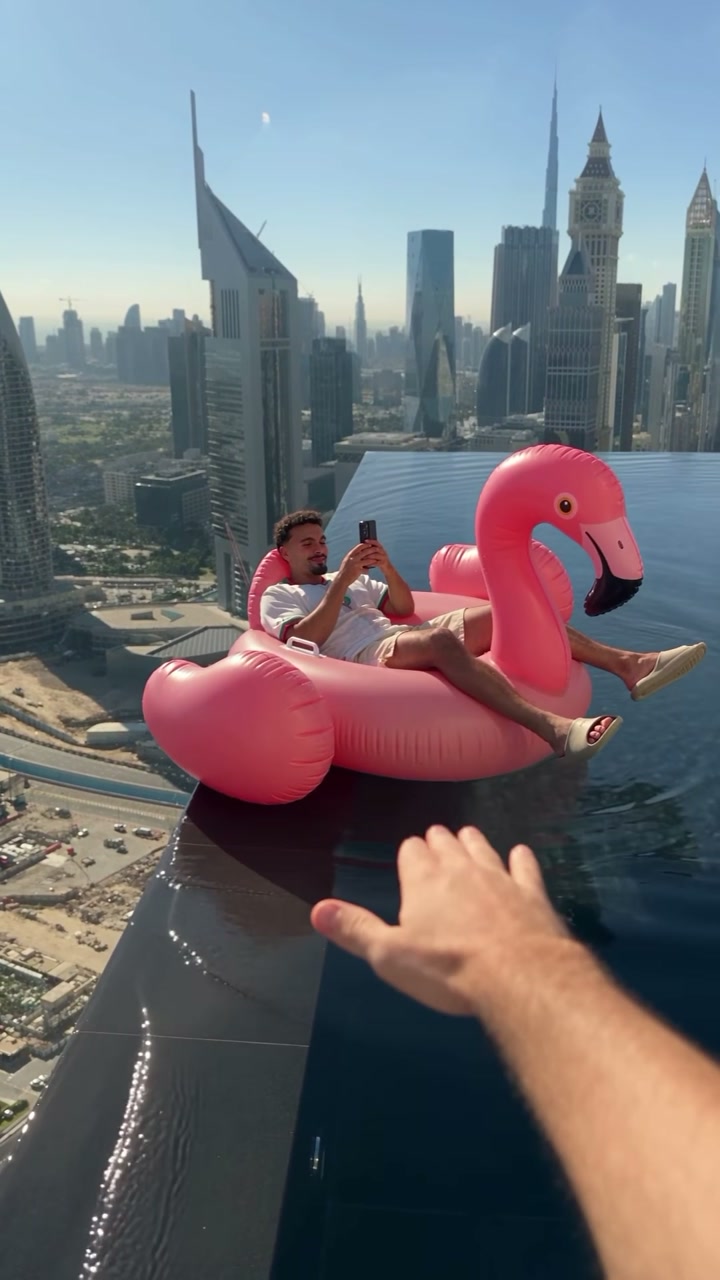
Pixelização é quando dá para ver os blocos que formam a imagem: pixels quadrados, bordas em escadinha ou blocos de 8 x 8 de cor borrada. É diferente de borrão. Uma foto borrada é mole em tudo. Uma foto pixelada é nítida do jeito errado, com bordas duras e quadriculadas.
Há três causas principais, e cada uma tem a sua solução.
Causa 1: poucos pixels
Toda imagem digital tem um número fixo de pixels. Uma imagem de 400 x 300 tem 120.000. Uma foto de celular atual tem 12 milhões ou mais. Se você pega uma imagem pequena e a mostra grande, cada pixel se estica por muitos pixels da tela e você vê quadrados.
De onde vêm as imagens pequenas:
- Miniaturas e prévias salvas de sites ou redes sociais.
- Capturas de tela de fotos, principalmente com pouco zoom.
- Celulares antigos e as primeiras câmeras digitais (1 a 3 megapixels era normal nos anos 2000).
- Fotos muito cortadas, em que você ficou só com uma parte pequena do quadro.
- Fotos de perfil baixadas de redes sociais, muitas vezes com 150 a 400 pixels de largura.
Como identificar: confira as dimensões da imagem. No computador, veja as propriedades do arquivo. No celular, a maioria dos apps de galeria mostra a resolução em "Informações" ou "Detalhes". Qualquer coisa com menos de uns 1000 pixels de largura vai pixelar em tela cheia.
Causa 2: compressão forte
JPG e outros formatos com perda economizam espaço simplificando a imagem em pequenos blocos. Com compressão alta, esses blocos ficam visíveis: quadrados borrados de 8 x 8, faixas de cor no céu e "ruído mosquito" (halos difusos) em volta de textos e bordas.
De onde vem a compressão forte:
- Apps de mensagem que diminuem as fotos antes de enviar.
- Imagens que foram salvas, compartilhadas e salvas de novo muitas vezes. Cada salvamento acrescenta perda.
- Capturas de tela de capturas de tela.
- Sites que comprimem as imagens de forma agressiva.
- Configurações de baixa qualidade nas janelas de exportação.
Como identificar: olhe as áreas lisas, como céu e pele. Quadrados ou faixas visíveis indicam compressão, mesmo que as dimensões sejam grandes.
Causa 3: ampliação demais e zoom digital
Dar zoom além das lentes ópticas do celular, ou redimensionar uma imagem pequena para um tamanho grande num editor, espalha os mesmos pixels por uma área maior. Métodos simples de redimensionamento (chamados de "vizinho mais próximo") produzem quadrados duros. Métodos mais suaves produzem um aspecto mole e encerado. Nenhum acrescenta detalhe de verdade.
Como evitar a pixelização
- Guarde o original. Sempre volte ao primeiro arquivo, em tamanho completo, em vez de uma cópia que já circulou.
- Envie fotos como arquivo. Nos apps de mensagem, escolha as opções "Documento" ou "HD" quando existirem.
- Use só o zoom óptico. Chegue mais perto em vez de dar mais zoom.
- Exporte em alta qualidade. Nas janelas de exportação de JPG, qualidade de 80 a 90 por cento é um bom equilíbrio.
- Evite salvar JPGs de novo. Edite em PNG ou no formato do próprio editor e exporte para JPG uma vez, no final.
- Baixe a imagem completa. Em muitos sites, abrir a imagem numa nova aba dá a versão maior, não a miniatura.
Como consertar uma imagem pixelada
Primeiro, procure um original melhor
A melhor solução é sempre uma fonte melhor. Procure no backup na nuvem, nos anexos de e-mail ou no aparelho original. Peça o arquivo original a quem enviou. Uma busca reversa de imagem às vezes encontra uma cópia maior de uma imagem pública.
Depois, reconstrua os detalhes
Se a versão pequena e quadriculada é tudo o que você tem, a restauração com IA pode reconstruir os detalhes que faltam. Uma ampliação simples só deixa os quadrados maiores. Despixelar imagem remove os pixels quadriculados e os artefatos de compressão e redesenha bordas, texturas e rostos suaves, mantendo as mesmas pessoas, cores e enquadramento.

 Despixelizar imagemDeixe uma imagem pixelada nítida e claraTeste com sua foto
Funciona melhor em:
- Imagens pequenas de celulares antigos e das primeiras câmeras digitais.
- Fotos muito comprimidas de apps de mensagem.
- Capturas de tela e miniaturas que você quer usar maiores.
- Retratos em que o rosto está quadriculado mas reconhecível.
Mantenha as expectativas realistas. Quando uma imagem tem só algumas centenas de pixels, os detalhes reconstruídos são palpites bem informados. Os rostos continuam reconhecíveis quando há informação suficiente, mas rostos muito pequenos podem sair um pouco diferentes. Um texto que era ilegível no original pode ser reconstruído errado, então confira nomes e números.
Quadriculada ou borrada?
Se a imagem está mole em vez de quadriculada, o problema é borrão, não pixelização. Desembaçar imagem é feito para borrão de movimento e foco errado. Nosso post sobre por que as fotos ficam borradas explica como diferenciar os dois.
Tamanhos de impressão e pixels
Se você vai imprimir, uma regra simples: você precisa de uns 300 pixels por polegada para uma impressão nítida à distância normal de visualização, e uns 150 pixels por polegada são aceitáveis para impressões maiores vistas de mais longe.
- Impressão 10 x 15 cm: cerca de 1200 x 1800 pixels.
- Impressão 20 x 25 cm: cerca de 2400 x 3000 pixels.
- Um pôster visto do outro lado da sala pode ter menos.
Se a sua imagem não chega lá, restaure-a primeiro e confira a prévia de impressão com 100 por cento de zoom antes de encomendar.
A culpa é do formato?
Normalmente não. JPG, WebP e HEIC produzem imagens limpas em boas configurações de qualidade. O problema é a resolução e o quanto o arquivo foi comprimido. Converter um WebP pixelado em JPG não resolve, e salvar um JPG como PNG também não. Para saber mais sobre formatos, veja o que é um arquivo WebP.
Resumo
A pixelização vem de poucos pixels, compressão demais ou de esticar uma imagem demais. Evite guardando os originais, enviando arquivos em vez de cópias comprimidas e evitando o zoom digital. Quando a versão quadriculada é tudo o que você tem, reconstrua os detalhes em vez de só ampliar, e confira rostos e textos depois.

